Orçamento vs. Consumo
O objetivo dessa seção é demonstrar a saúde financeira exibindo o consumo dos recursos em relação ao planejamento orçamentário no seu provedor de maneira clara.

Carregamento e atualização dos dados
Os dados são coletados diariamente pela manhã, às 8h (América/São Paulo).
- Última atualização: última vez que foi feito o carregamento dos dados de faturamento para a base da Insight.
Pré requisitos
 Service Account cadastrada na integração deve ter permissões de leitura:
Na tabela do BigQuery com os dados de consumo.
No bucket com os arquivos de faturamento.
No contêiner de armazenamento com os arquivos de faturamento.
 Dados carregados na seção Estrutura Financeira.
Após a integração, é necessário realizar o upload da estrutura financeira para permitir o carregamento dos dados de consumo.
- Edição do orçamento: é possível editar o orçamento de um centro de custo pela plataforma, basta ir em Centro de custo > Clicar no centro de custo > editar o orçamento.
 Disponibilidade dos dados de faturamento pelo provedor:
Cada provedor possui um prazo específico para disponibilizar os dados de faturamento, atrasos ou falhas impactam diretamente na sincronização dos dados nos dashboards da Insight:
- Os dados devem estar disponíveis na tabela do BigQuery configurada na integração.
Geralmente começam a ser exportados para a tabela do BigQuery configurada em até 24 horas após a configuração do export dos dados de billing. Dependendo da carga e do ambiente, isso pode levar um pouco mais de tempo. Saiba mais na documentação do provedor.
- Os arquivos de faturamento precisam estar disponíveis nos buckets de armazenamento configurados na integração.
Após criar o relatório, pode demorar até 24 horas para ficar disponível no bucket do Amazon S3. Saiba mais na documentação do provedor.
- Os arquivos de faturamento precisam estar disponíveis nos contêineres de armazenamento configurados na integração.
Geralmente leva 4 horas para disponibilizar os arquivos no container storage após a configuração de exportação. Saiba mais na documentação do provedor.
Sem integração
Quando o usuário opta por pular a integração ao acessar a plataforma pela primeira vez, uma ilustração é exibida, orientando-o a realizar as integrações necessárias para visualizar os dados.
Filtros
Os filtros desempenham um papel crucial ao permitir uma análise detalhada dos dados, destacando informações específicas e facilitando a tomada de decisões informadas.
-
Provedor → Localizado na barra superior da ferramenta, refere-se ao provedor de serviços de nuvem utilizado. Permitindo a integração de outro provedor através do botão

-
Período → A seção começa com o ano atual filtrado por padrão. O período indica o mês em que o recurso foi utilizado, indicando o consumo para os meses passados, previsto para o mês seguinte e o orçado para o período.
-
Centro de custo → Um centro de custo é uma unidade que monitora despesas associadas a atividades ou departamentos.
-
Gerente do Centro de Custo → Nome e e-mail do responsável pelo centro de custo.
O filtro de período permite visualizar os gastos da empresa em um intervalo específico, facilitando a compreensão do consumo de recursos na nuvem. Usando o filtro de provedor é possível analisar os gastos por provedor individualmente ou em todos os provedores ao mesmo tempo.
Além disso, os demais filtros oferecem opções para análise detalhada por centro de custo e gerente, promovendo uma visão mais segmentada e estratégica dos dados financeiros.
É possível combinar filtros para refinar ainda mais a análise. Cada filtro selecionado ajusta automaticamente as opções disponíveis nos demais filtros, facilitando uma busca mais direcionada. Por exemplo, ao selecionar o centro de custo "Financeiro", o filtro de gerente exibirá apenas os gerentes relacionados ao Financeiro.
Limpar Filtros
É possível limpar todos os filtros de uma vez utilizando a opção "Limpar tudo", ou remover apenas um filtro específico ao clicar no ícone "x" ao lado do filtro desejado.
Dados Gerais
Exibimos o consumo total e os valores que compõem esse número de acordo com os filtros aplicados:
- Consumo total → Valor a ser pago considerando consumo de recursos, suporte, compromisso de uso, créditos e ajustes feitos pelos provedores.
- Consumo de recursos → Custo pelo consumo de todos os recursos utilizados.
- Suporte → Custos referentes ao suporte.
Suporte é a taxa adicional cobrada por serviços de atendimento e assistência técnica, varia conforme o nível de suporte contratado. O suporte inclui desde ajuda em problemas técnicos até serviços de consultoria. Para entender quais serviços são oferecidos e como são cobrados consulte a documentação de cada provedor (GCP, AWS e Azure).
-
Compromisso de uso → Os compromissos de uso permitem que os usuários recebam descontos ao se comprometerem com o uso de recursos específicos por períodos definidos. Cada provedor estabelece suas próprias regras e condições para esses compromisso, por tanto temos o papel de espelhar esse valor de acordo com as regras trazidas pelo próprio provedor.
-
GCP - Committed Use Discounts (CUD):
-
Desconto Automático: Aplicado automaticamente no uso contínuo de recursos computacionais específicos.
-
Sem Necessidade de Gerenciamento Específico: Desconto aplicado no consumo geral de recursos.
-
Flexibilidade na configuração: Escolha de diferentes tipos de máquinas e combinações de CPUs e memória.
-
-
AWS - Reserved Instances (RI):
-
Desconto nos Custos: Descontos substanciais sobre o preço de uso sob demanda.
-
Capacidade Reservada: Garantia de disponibilidade de capacidade em algumas regiões e tipos de instâncias.
-
Flexibilidade: Opções para vender instâncias não utilizadas no AWS Reserved Instance Marketplace.
-
-
Azure - Reserved Virtual Machine Instances (Reservas de VM):
-
Descontos Substanciais: Descontos para compromissos de um ou três anos com máquinas virtuais.
-
Modelo Flexível: Reservas podem ser aplicadas a várias máquinas virtuais, permitindo flexibilidade na alocação dos descontos.
-
-
Importante
Todas as negociações relacionadas aos compromissos de uso e créditos devem ser feitas exclusiva e diretamente com os próprios provedores de cloud.
-
Créditos → Créditos estabelecidos a partir de um contrato com o provedor.
-
Ajustes → Os provedores podem ocasionalmente enfrentar erros de faturamento, interrupções de serviço ou problemas de desempenho. Os ajustes relacionados a essas situações serão considerados após o encerramento do período mensal de faturamento. Esses ajustes podem resultar em valores positivos ou negativos e serão exibidos conforme as imagens acima. Saiba mais: GCP, AWS e Azure.

-
Previsto - Forecast → É uma estimativa dos custos futuros baseada nos gastos atuais e históricos. O objetivo do forecast é fornecer uma visão antecipada sobre os custos projetados, permitindo que equipes financeiras e de operações identifiquem tendências de consumo e ajustem seus recursos ou orçamentos conforme o necessário.
Como é calculado o previsto:
-
Meses passados: Não existe forecast para meses passados.
-
Mês atual: O forecast é calculado com base no custo médio diário até o momento, ou seja, esse custo médio é projetado para o restante do mês.
-
Antes de calcular o forecast do mês atual, consideramos uma data mínima (2 ou 3 dias após o início do mês, dependendo se o mês começou em um final de semana). Essa condição evita que o forecast seja calculado muito cedo, garantindo que haja dados de custo suficientes para uma estimativa mais precisa.
-
Multiplicamos o custo médio diário pela quantidade total de dias do mês, para obter uma estimativa do custo total até o final do mês.
-
Adicionamos ajustes de custo planejado ao valor final, para maior precisão.
-
-
Orçado → Valor planejado e cadastrado entre os meses filtrados.
Fuso Horário (GCP)
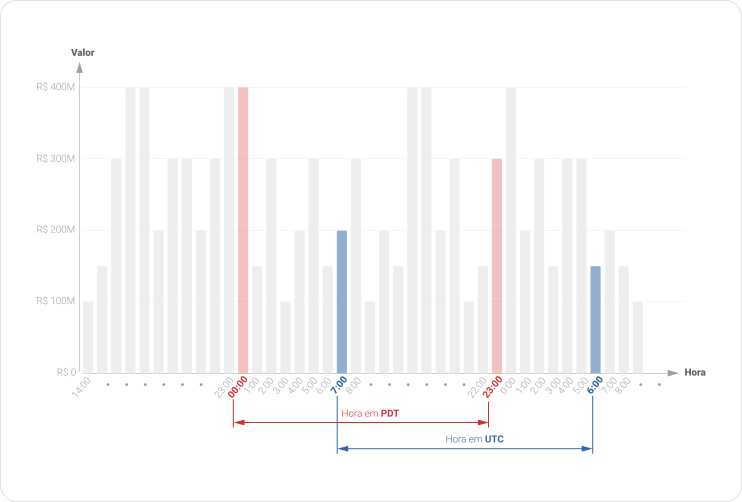
Os dados de custo podem apresentar variações entre o Console GCP e os dados exportados devido à diferença no tratamento de fusos horários:
-
Console GCP: Exibe os dados de custo utilizando o Horário do Pacífico (Pacific Time). Durante o Horário Padrão do Pacífico (PST - inverno), o fuso horário é UTC-8. Durante o Horário de Verão do Pacífico (PDT - verão), o fuso horário é UTC-7. Os valores apresentados no console refletem esse fuso horário.
-
Dados exportados: Por outro lado, os dados exportados do GCP seguem o padrão UTC (Tempo Universal Coordenado). O UTC é um padrão de tempo que serve como base para o cálculo de fusos horários em todo o mundo.
Ao comparar os dados do Console GCP com os dados exportados, é comum observar divergências, especialmente em momentos de virada de dia ou em análises com granularidade horária.
Exemplo 1 com Gráfico
Para ilustrar a diferença de fuso horário e seu impacto nos custos por hora e por dia, observe o gráfico abaixo:
Exemplo 2
- Custo por dia: Imagine que um recurso gerou um custo total de R$100,00 para uma atividade ocorrida em 2024-01-20 às 02:00:00 UTC.
- No Console GCP (Horário do Pacífico - PST, UTC-8 no inverno): Este custo aparecerá associado ao dia 2024-01-19 às 18:00:00 (6 PM), pois 02:00:00 UTC - 8 horas = 18:00:00 do dia anterior. Dessa forma, o custo total do dia 2024-01-20 e do dia 2024-01-19 serão diferentes dependendo de olhar no console da GCP (Horário do Pacífico) e nos dados da tabela de custos (UTC).
- Nos Dados exportados (UTC): O custo estará associado ao dia 2024-01-20 às 02:00:00 UTC.
Como resultado, o custo total de um dia no Console GCP (Horário do Pacífico) pode ser diferente do custo total do mesmo dia nos dados exportados (UTC).
- Diferença em horas: Se você analisar os custos por hora, a diferença de fuso horário se torna ainda mais evidente.
- Um custo gerado entre 21h e 00h no horário de São Paulo (UTC-3), por exemplo, será exibido no Console GCP dentro desse intervalo de horas correspondentes ao Horário do Pacífico (UTC-8 ou UTC-7).
- No entanto, nos dados exportados, esse custo será distribuído entre as horas correspondentes em UTC (00h-03h).
Dica para interpretar os dados corretamente
Para evitar erros de interpretação, siga estas dicas:
-
Conheça seu Fuso Horário: Tenha clareza sobre o Horário do Pacífico (PST/PDT) utilizado pelo Console GCP e como ele se relaciona com o UTC utilizado nos dados exportados.
-
Consistência: Ao comparar dados, utilize sempre a mesma referência de fuso horário. Se estiver usando os dados exportados (UTC).
- Documentação GCP: Consulte a documentação oficial do Google Cloud Platform para obter informações detalhadas sobre como os dados de custo são tratados e quais fusos horários são utilizados em diferentes contextos.
Gráfico de Orçamento vs Consumo
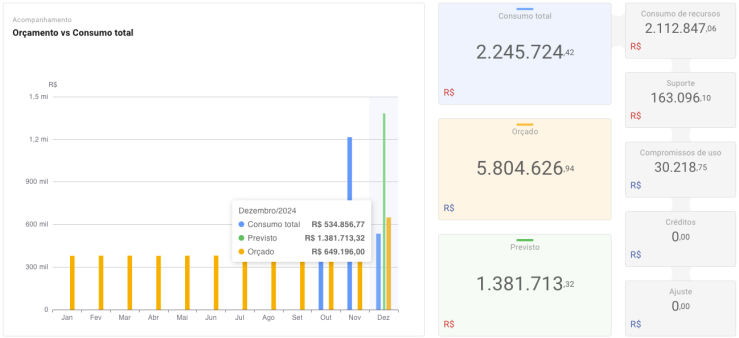
Ao posicionar o mouse sobre os gráficos, exibimos os valores por assunto no mês.
Esse gráfico tem o papel de comparar o que foi orçado para o período (geralmente anual), representado pela barra laranja, com o consumo total dos recursos da nuvem representado pela barra azul, a barra em verde representa o previsto, que é calculado com base no total do consumo do mês atual. Exibe o consumo em reais por dia. Se o usuário aumentar o período no filtro, os marcadores de data ficarão mais espaçados, mas o valor ainda representará o consumo mensal, independentemente do intervalo selecionado. Para ver detalhes do consumo em um mês específico, basta passar o mouse sobre a linha de data.
Gráfico consumo total acima do orçado por centro de custo
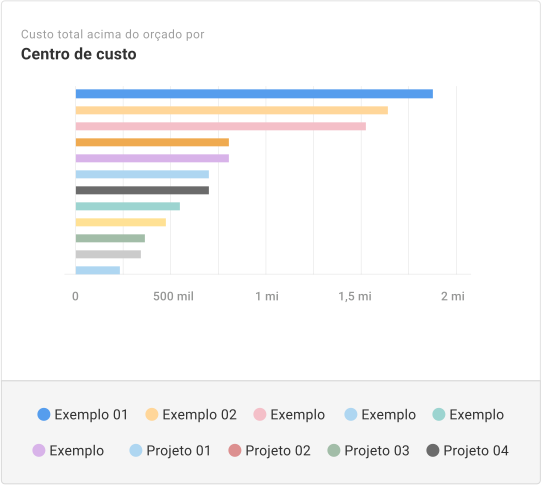
Aqui ficam os centros de custo que extrapolaram o orçamento do período filtrado. Ajudando a identificar quais áreas estão ultrapassando os limites financeiros, permitindo uma análise detalhada e ajustes necessários.
Gráfico consumo total acima do orçado por gerente
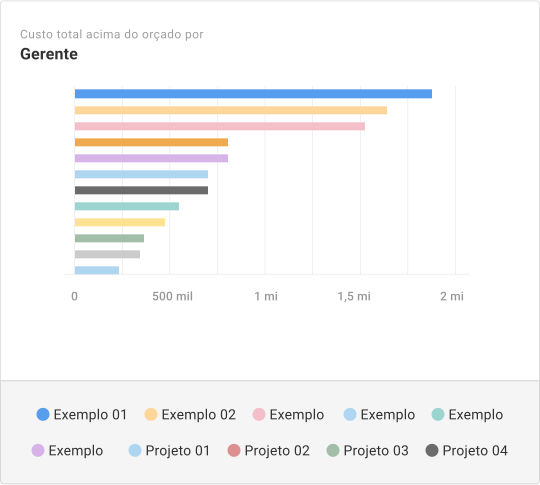
Neste gráfico são exibidos os gerentes responsáveis pelos centros de custo que ultrapassaram o orçamento no período filtrado. Ele complementa o gráfico de centros de custo, facilitando a identificação de responsáveis pelo excesso e permitindo ações corretivas mais direcionadas.
Gráfico consumo total por gerente
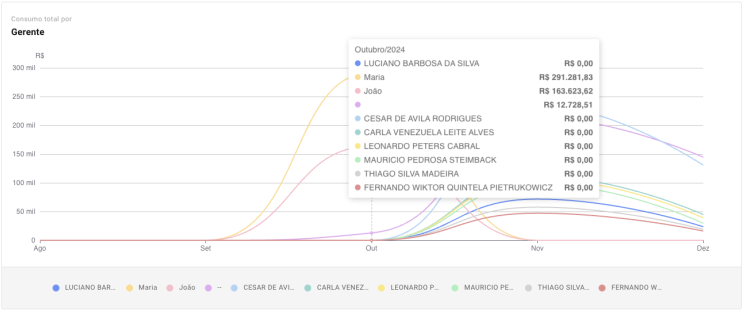
Este gráfico apresenta o consumo total de recursos do provedor de cloud por cada gerente, independentemente de terem ultrapassado o orçamento. Ele permite identificar quais gerentes estão utilizando mais recursos, facilitando o monitoramento e a gestão eficiente dos gastos.