Consumo
O dashboard "Consumo" apresenta os dados diários de consumo da organização no provedor, permitindo uma visão clara e detalhada do consumo. Com informações segmentadas por Workspace, Serviço e SKU.

Carregamento e atualização dos dados
Os dados são coletados diariamente pela manhã, às 8h (América/São Paulo).
- Última atualização: última vez que foi feito o carregamento dos dados de faturamento para a base da Insight.
Pré requisitos
 Service Account cadastrada na integração deve ter permissões de leitura:
Na tabela do BigQuery com os dados de consumo.
No bucket com os arquivos de faturamento.
No container de armazenamento com os arquivos de faturamento.
 Dados carregados na Estrutura Financeira.
Após a integração é necessário realizar o upload da estrutura financeira para permitir o carregamento dos dados de consumo.
 Disponibilidade dos dados de faturamento pelo provedor:
- Os dados devem estar disponíveis na tabela do BigQuery configurada na integração.
Geralmente começam a ser exportados para a tabela BigQuery configurada em até 24 horas após a configuração da exportação dos dados de billing. Dependendo da carga e do ambiente, isso pode levar um pouco mais de tempo. Saiba mais na documentação do provedor.
- Os arquivos de faturamento precisam estar disponíveis nos buckets de armazenamento configurados na integração.
Após criar o relatório, pode demorar até 24 horas para ficar disponível no bucket do Amazon S3. Saiba mais na documentação do provedor.
- Os arquivos de faturamento precisam estar disponíveis nos containers de armazenamento configurados na integração.
Geralmente leva 4 horas para disponibilizar os arquivos no container storage após a configuração de exportação. Saiba mais na documentação do provedor.
Sem integração
Quando o usuário opta por pular a integração ao acessar a plataforma pela primeira vez uma ilustração é exibida, orientando-o a realizar as integrações necessárias para visualizar os dados.
Filtros
Os filtros desempenham um papel crucial ao permitir uma análise detalhada dos dados, destacando informações específicas e facilitando a tomada de decisões.
-
Provedor → Localizado na barra superior da ferramenta, refere-se ao provedor de serviços de nuvem utilizado. Permitindo a integração de outro provedor através do botão

-
Período → O período inicial usado por padrão é de 30 dias. Indica o período em que o recurso foi utilizado, não sendo permitido colocar uma data futura.
-
Centro de custo → Um centro de custo é uma unidade que monitora despesas associadas a atividades ou departamentos.
-
Gerente do Centro de Custo → Nome e e-mail do responsável pelo centro de custo.
-
Workspace → Nome e provedor do workspace associado.
- GCP → Project name
- AWS → Account ID
- Azure → Subscription name
-
Serviço → Nome/Provedor do Serviço.
O filtro de período permite visualizar os gastos da empresa em um intervalo específico, facilitando a compreensão do consumo de recursos na nuvem. Combinado com o filtro de provedor, é possível analisar os gastos por provedor individualmente ou em todos os provedores ao mesmo tempo.
Além disso, os demais filtros oferecem opções para análise detalhada por centro de custo, gerente, workspace ou serviço específico, promovendo uma visão mais segmentada e estratégica dos dados financeiros.
É possível combinar filtros para refinar ainda mais a análise. Cada filtro selecionado ajusta automaticamente as opções disponíveis nos demais filtros, facilitando uma busca mais direcionada. Por exemplo, ao selecionar o centro de custo 'Financeiro', o filtro de workspace exibirá apenas os workspaces relacionados ao financeiro.
Limpar Filtros
É possível limpar todos os filtros de uma vez, utilizando a opção 'Limpar tudo', ou remover apenas um filtro específico ao clicar no ícone 'x' ao lado do filtro desejado.
Totalizadores de Consumo
O consumo total é composto dos valores debitados e creditados ao longo do período:


Obs: O símbolo “R$” em azul indica valores creditados, enquanto o “R$” em vermelho representa valores debitados.
-
Consumo de recursos → Custos pelo consumo de todos os recursos utilizados.
-
Suporte → Custos referente a suporte de cada provedor.
-
Compromisso de uso → Desconto por uso contínuo com base nos recursos.
Importante
Toda negociação relacionada a compromisso de uso deve ser feita exclusivamente com o próprio provedor.
-
Créditos → Créditos estabelecidos a partir de um contrato com o provedor.
-
Consumo Total → Valor a ser pago considerando descontos, créditos e ajustes.
Relatórios
Oferecemos a geração de relatórios com um período máximo de 31 dias, em formato CSV, permitindo uma análise detalhada dos recursos. Para mais informações, visite a seção "Relatórios".
Gráficos - Consumo por Workspace
Exibe o consumo diário e a distribuição de consumo por workspace.
Workspace → Componente na Insight que unifica os seguintes conceitos:
-
GCP
Projeto → Um projeto na GCP é um contêiner que organiza os recursos e serviços relacionados, gerencia permissões e controla o faturamento.
-
AWS
Conta → Uma conta na AWS é o nível no qual os recursos são provisionados, gerenciados e organizados, incluindo múltiplas VPCs, projetos e serviços.
-
Azure
Assinatura → Uma assinatura na Azure é uma conta de cobrança onde os recursos são provisionados, e onde se gerenciam permissões e políticas.

Exibe o consumo diário por serviços em reais. Ao aumentar o período no filtro, os marcadores de data se ajustam, exibindo espaçamento maiores, mas o valor ainda representa o consumo diário, independentemente do intervalo selecionado. Para visualizar detalhes do consumo em um dia específico, basta posicionar o cursor do mouse sobre o ponto correspondente na linha de data. Em todos o gráficos, exibimos os 10 workspaces com maior consumo, o restante é mostrado de forma unificada sob a tag "Outros".

Exibe a distribuição de consumo total por workspace, mostrando o percentual de cada um.

Legendas
As legendas dos gráficos aparecem em ordem decrescente, da esquerda para a direita, facilitando a identificação dos que estão gastando mais no período. Aparece o nome e ID de cada workspace (exceto da AWS que exibimos o ID duplicado por conta das condições do próprio provedor).
Ao clicar para exibir os nomes completos é exibida também a categoria "Outros". Essa categoria indica a quantidade de workspaces com algum consumo no período mas que estão fora dos 10 principais listados.
Os demais gráficos seguem as mesmas lógicas de exibição.
Serviço
Exibe o consumo diário e distribuição de consumo por serviço via gráfico por linha do tempo e pizza assim como o workspace.
Utilizamos os nomes originais dos serviços de cada provedor, sem unificação. Por exemplo, o serviço de máquinas virtuais é chamado de Compute Engine na GCP e Elastic Compute Cloud na AWS, sem alterações.
Unificamos este termo para englobar todos os provedores. Na GCP o termo SKU refere-se a uma unidade de manutenção de estoque que identifica variações ou serviços oferecidos. Na AWS e Azure a categoria de uso é uma nomenclatura que especifica o serviço exato e a unidade de medição usada para cobrança, proporcionando uma visão detalhada e rastreável do consumo.
Sendo assim trazemos workspace e serviço no mesmo gráfico para exibição.
Alerta de Anomalias
Os Alertas notificam você sobre picos inesperados e incomuns no consumo dos seus serviços de nuvem, ajudando a evitar gastos excessivos e não planejados.
Como a Anomalia é Detectada (A Lógica)
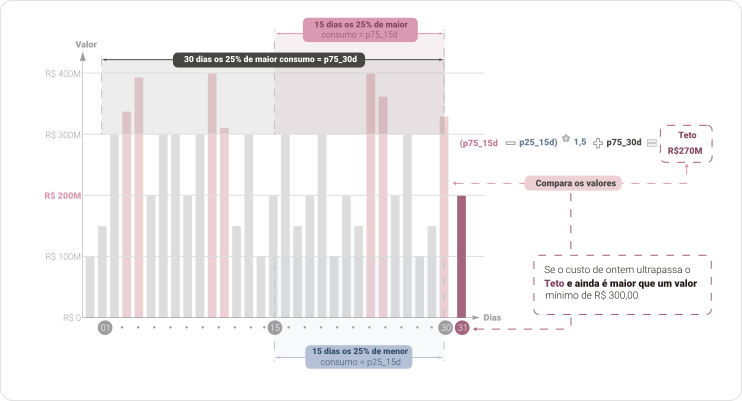
Nossa plataforma usa um sistema inteligente baseado em estatísticas para saber o que é "normal" para o seu consumo. Para isso, ela define um Teto Máximo Aceitável de gasto diário.
Se o seu gasto de ontem ultrapassar esse teto, e também for maior que um valor mínimo pré-definido, o alerta é disparado.
O Teto Máximo Aceitável
O sistema calcula o Teto Máximo Aceitável comparando seu consumo de 30 dias com a variação dos últimos 15 dias:
-
Base Histórica (30 dias): O sistema olha para o seu consumo dos últimos 30 dias e encontra o valor que apenas os 25% dias mais caros ultrapassam. Chamamos isso de Base Histórica Alta.
-
Faixa de Folga (15 dias): O sistema mede o quanto o seu consumo varia nos últimos 15 dias. Essa variação é multiplicada por 1.5 (o que chamamos de "Folga") e é adicionada à Base Histórica Alta.
Disparo do alerta
O sistema marca uma anomalia se:
- O Custo de Ontem for maior que o Teto Máximo Aceitável.
- E o custo for maior que o Custo Mínimo de R$ 300,00 (para evitar alertas sobre picos muito pequenos).
Exemplo 01:
Custo de ontem > Teto máximo aceitável

e

Custo de ontem ≥ Custo mínimo
Exemplo 02:
| Métrica | Valor | Explicação |
|---|---|---|
| Base Histórica Alta (p75 30d) | R$ 1.000,00 | Apenas 25% dos dias dos últimos 30 dias custaram mais que R$ 1.000,00. |
| Variação Recente (15 dias) | R$ 100,00 | A variação normal do seu custo nas últimas duas semanas é de R$ 100,00. |
| Folga (R$ 100,00 x 1.5) | R$ 150,00 | A folga é de R$ 150,00. |
| Custo de Ontem | R$ 1.250,00 | O custo ultrapassou o Teto de R$ 1.150,00. Alerta Disparado. |
Acessando e Gerenciando os Alertas
Ao detectar uma anomalia, o evento ficará registrado na plataforma e você será notificado por e-mail.
-
Na Plataforma: Você pode acessar o Histórico de Anomalias diretamente na aba de consumo em SKU/Categoria de uso.
-
Gestão de Anomalias: A tela de histórico permite:
- Visualizar detalhes como o valor exato do desvio e qual serviço de nuvem causou o pico.
- Usar filtros para buscar eventos por Provedor (AWS, GCP, etc.) ou Status.
- Confirmar Conhecimento: Ao analisar a anomalia, clique em Confirmar Conhecimento para mudar o status para Fechada. Isso indica que você está ciente do gasto e evita que novos alertas sejam disparados sobre o mesmo evento de consumo atípico.